


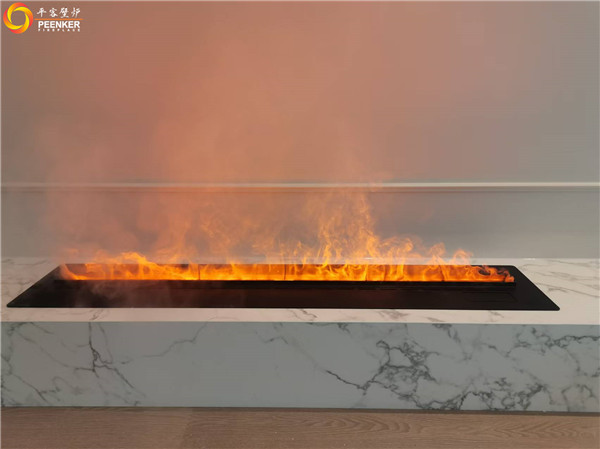
苹果家居联动燃气壁炉智能操控设备
作者:admin 时间:2026-03-02194 次浏览
苹果家居联动燃气壁炉智能操控设备使用指南
苹果家居联动燃气壁炉智能操控设备使用户可以通过Apple设备轻松管理燃气壁炉。以下是逐步指南,帮助您设置和使用该设备。
第一步:准备工作
确保您的苹果设备(如iPhone或iPad)已更新至最新操作系统,并且您的燃气壁炉已经安装完成。检查燃气壁炉的用户手册,确保它支持智能控制功能。
第二步:下载应用程序
在您的设备上,打开App Store,搜索“苹果家居”应用程序。如果未安装,点击“获取”按钮以下载并安装该应用。
第三步:连接Wi-Fi
确保您的燃气壁炉连接到家中的Wi-Fi网络。根据壁炉的使用说明书,找到如何将其连接到Wi-Fi。通常,这一步包括按下壁炉上的设置按钮,通过应用程序扫描二维码或输入Wi-Fi密码。
第四步:添加设备
打开苹果家居应用,点击右上角的“+”图标,然后选择“添加配件”。应用会搜索新设备,找到燃气壁炉后,按照屏幕提示进行操作,包括输入配对码。
第五步:设置场景
连接完成后,您可以为壁炉设置场景。在苹果家居应用中,点击“场景”,创建新场景,例如“家庭聚会”。在场景中,您可以选择开关燃气壁炉、调节温度等选项,根据需要保存设置。
第六步:语音控制
如果您有苹果的智能助手Siri,可以通过语音命令控制壁炉。只需对Siri说“打开壁炉”或“将壁炉温度设置为舒适模式”,即可迅速实现操作。确保在苹果家居应用中为壁炉分配了清晰的名称,以便Siri能正确识别。
第七步:定时开启/关闭
在苹果家居应用中,您还可以设置壁炉的定时功能。点击您刚刚添加的壁炉,选择“自动化”选项,然后设定壁炉在特定时间自动开启或关闭,满足您的日常需求。
第八步:监控功能
使用应用程序,您可以随时监控壁炉的状态。例如,查看燃气消耗情况和当前温度。保持提醒功能开启以接收燃气泄漏警报,让您更加安心。
第九步:维护与故障排查
定期维护您的燃气壁炉以确保安全和良好性能。如果设备在使用过程中出现连通问题,首先检查您的Wi-Fi信号强度。还可以尝试重启设备和路由器,并重新配对应用。
完成上述步骤后,您就可以轻松且智能地操控您的燃气壁炉,享受更便捷的家居生活。
 扫一扫
扫一扫